
Lancez Holophonix Native (ou Designer) que vous avez installé dans la lesson précédente.
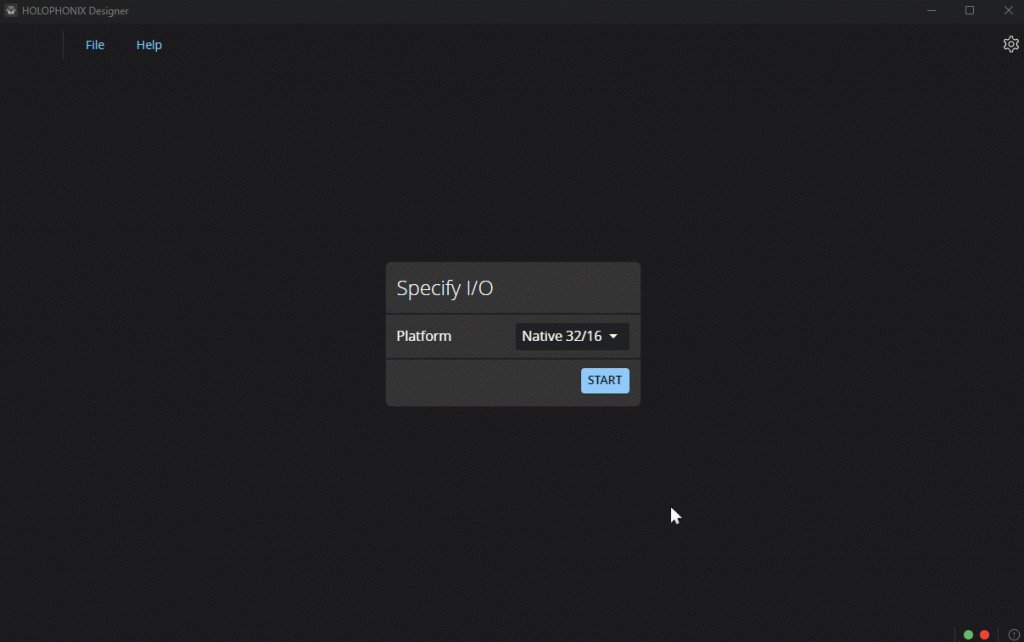
Au lancement de Designer, il vous sera demander de choisir une architecture cible, sélectionnons “Native 32/16” pour l’instant (il est possible de changer ensuite si besoin)
Téléchargez le projet d’exemple que nous allons utiliser au cours de cette lesson :
Dans le gestionnaire de projets, sélectionnez “import” avec le bouton dédié, et sélectionnez le zip que vous venez de télécharger.
Une fois le projet ajouté, il apparait dans la liste, appuyez sur “Load”.
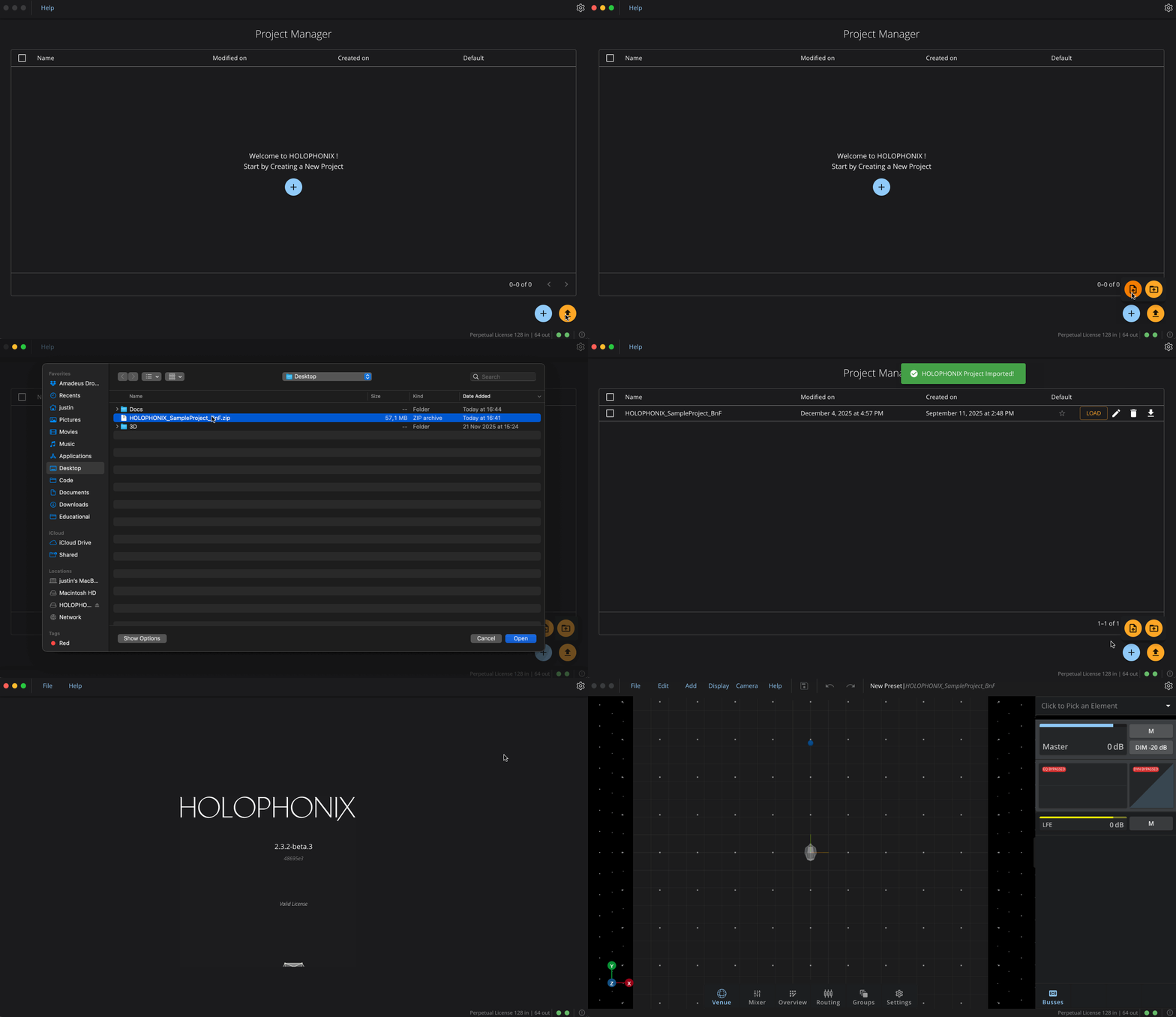
Le projet est maintenant chargé, vous noterez, que l’interface est cependant vide, ce qui est normal.
Dans Holophonix, les projets fonctionnent comme des “dossiers” et contiennent différents “preset”. Ici le dossier à été ouvert, mais le preset n’est pas encore chargé.
Pour charger le projet, allez dans File > Open preset manager et cliquez sur load sur le preset disponible.
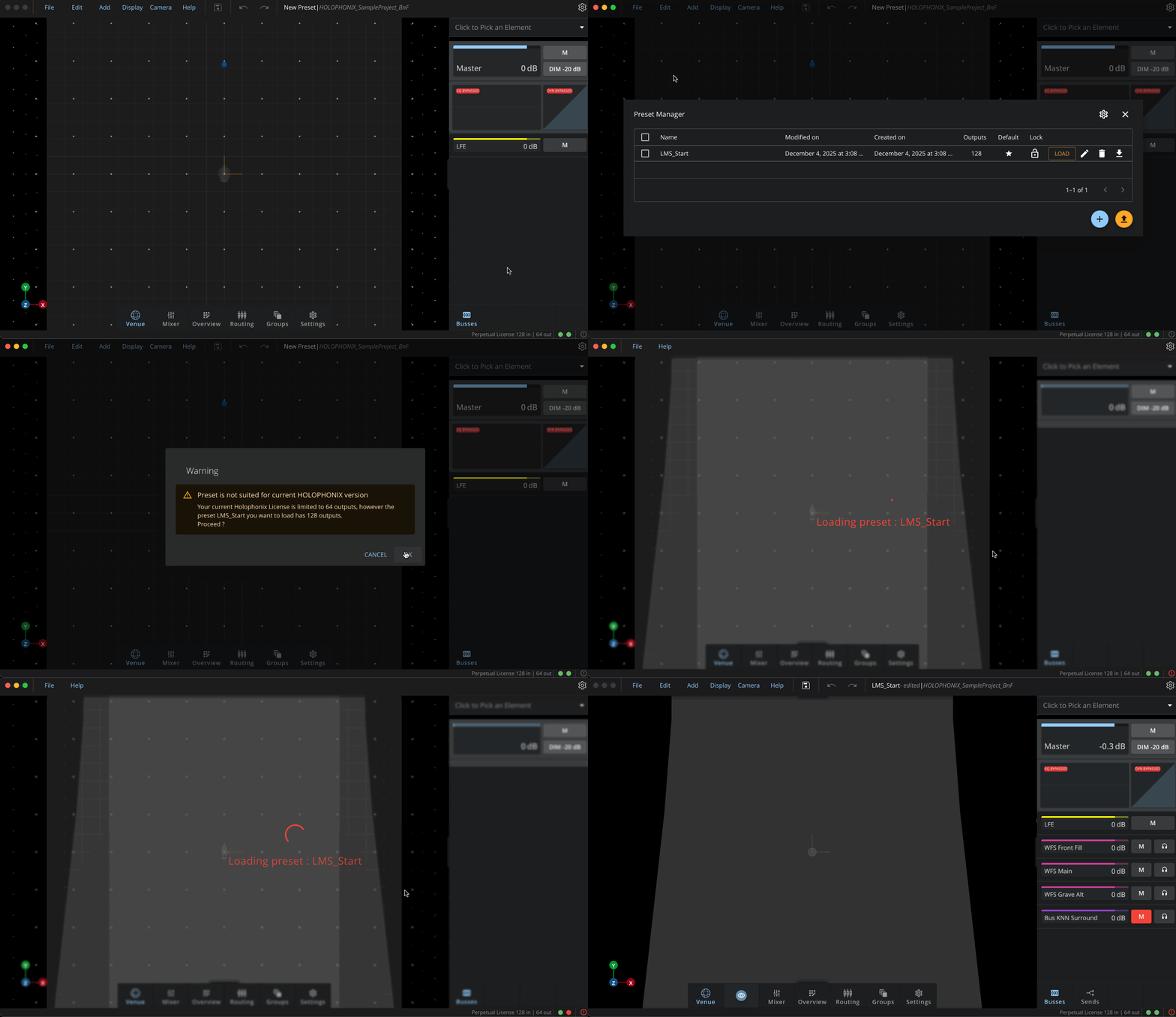
Vous verrez de nouveaux éléments apparaitre après le chargement du preset.
L’interface principale
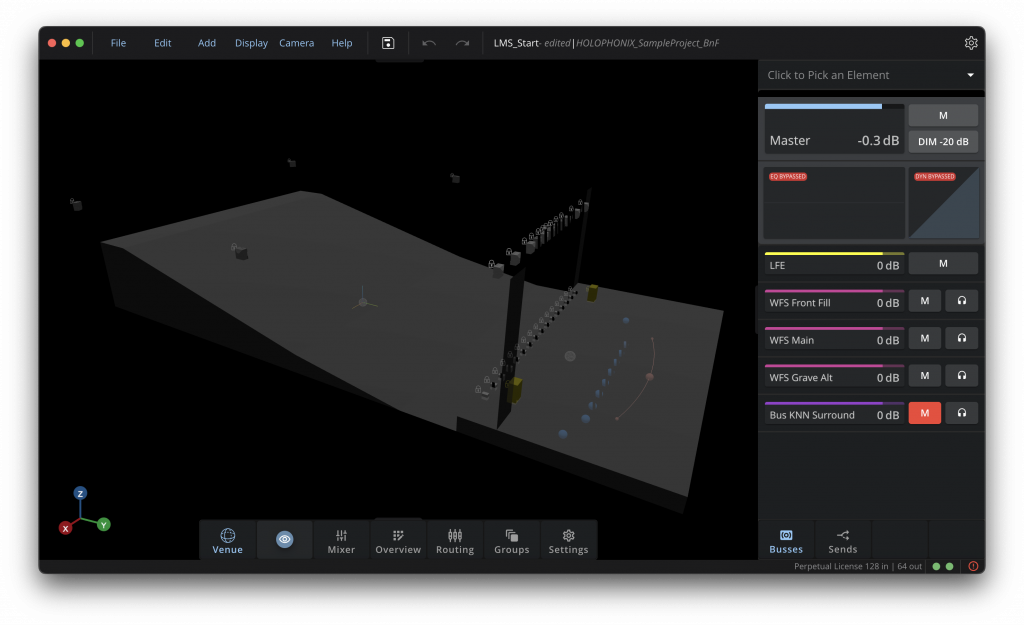
L’interface de Holophonix est découpée en 2 parties principales.
A gauche, la partie principale est la vue 3D. Cette vue va nous permettre de visualiser la venue, les sources, enceintes, et tous les objets présents dans le projet.
Le panneau latéral à droite, permet d’avoir plus d’informations sur les éléments sélectionnés (inspecteur) mais aussi d’agir sur les composants principaux (Master, Bus, Sends) lorsque rien n’est sélectionné.

Le dock, en bas de l’écran permet d’accéder aux :
- Mixer (Similaire au mixeur d’un Daw)
- “Overview” / Vue d’ensemble (liste les éléments présents)
- Routing (pour effectuer les routings entre les éléments)
- Groupes (pour grouper des éléments)
- “Settings” / Paramètres
Vous pouvez explorer ces éléments dès à présent, nous détaillerons leur utilisation au fur et à mesure des cours.

La barre de menus permet d’accéder aux fonctions essentielles :
- File : Permet d’accéder au gestionnaire de projet et preset, de sauvegarder ou fermer le preset & projet en cours
- Edit : Permet d’accéder aux fonctions Annuler/Restaurer, Copier/Coller. Mais aussi de supprimer un élément, ou encore accéder au paramètres de transformation et générales.
- Add : Permet d’ajouter un élément (source, bus, speaker)
- Display : Permet d’accéder à tous les paramètres de visualisation comme le thème d’affichage, mais aussi la venue en 3D et les VU-mètres.
- Camera : Permet d’accéder au présélections de caméra (vue de face, dessus, etc…) ainsi qu’au choix de type de projection (Orthographique ou perspective)
- Help : Permet d’accéder à la documentation, aux tutoriels, ainsi que de soumettre des bugs ou encore gérer sa licence.
A la suite des menus, on retrouvera des action communes pour sauvegarder, annuler et restaurer, ainsi que le nom du projet et preset en cours d’édition.
Explorons la venue
Dans la fenêtre principale, nous pouvons nous déplacer dans la vue 3D avec les éléments suivants:
- Zoom : Avec un rotation de la molette ou avec le geste de scroll ou zoom sur un trackpad.
- Orbite : Rotation autour de la venue avec [Ctrl] et en cliquant puis déplaçant le curseur.
- Pan : Déplacement sur deux axes avec [Option] (mac) ou [Alt] (windows) et en cliquant puis déplaçant le curseur.
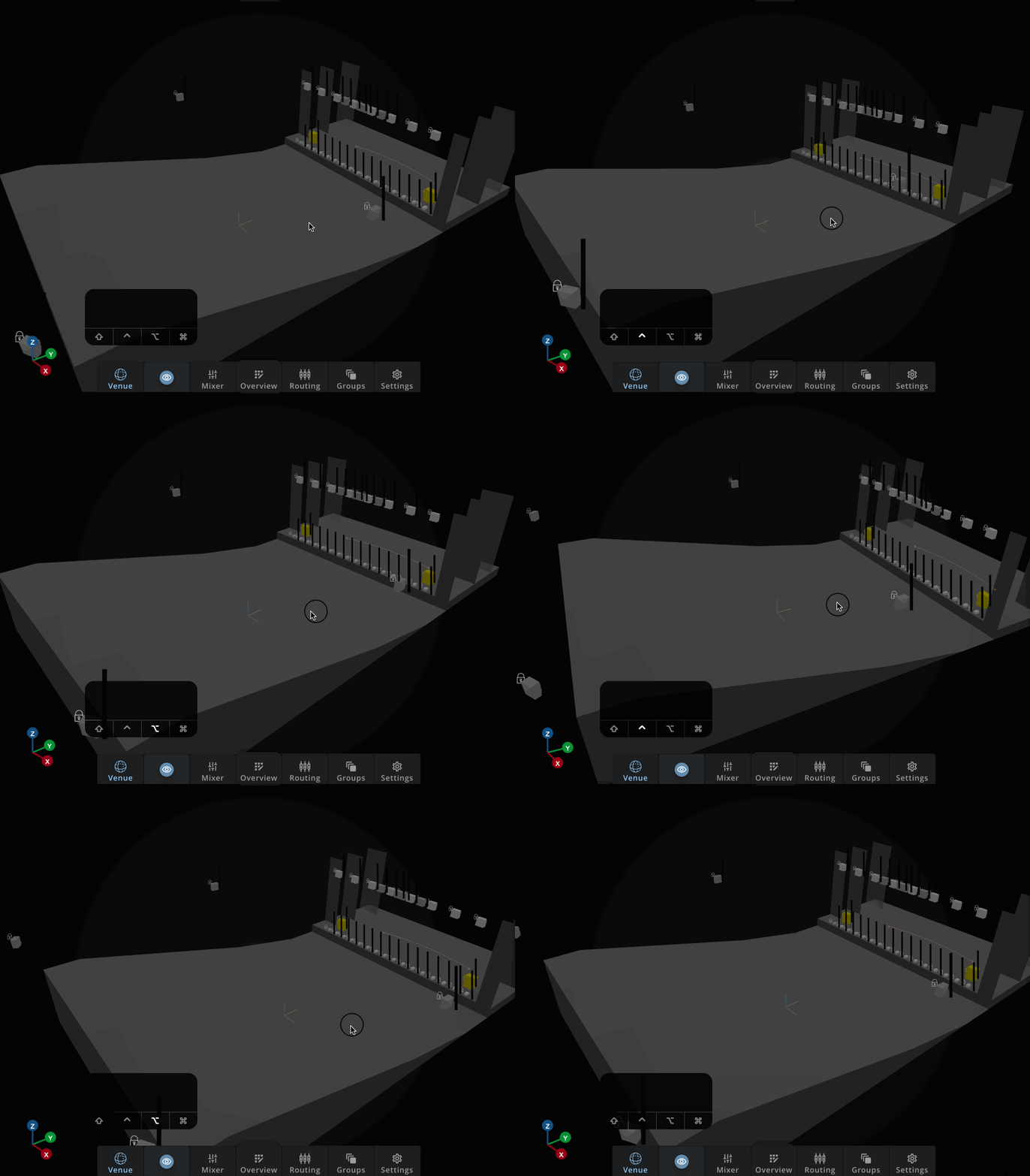
La salle représentée dans ce projet est l’auditorium de la bibliotèque François-Mittérand à Paris.
L’installation est composée des parties principales suivantes:
- Une rampe basse en pied de scène composée de 16 enceintes (Amadeus PMX 5)
- Une rampe haute composée de 8 enceintes point source Amadeus C12 et 4 enceintes de graves Amadeus C12B
- 4 enceintes “surround” Amadeus C12 (en latéral gauche et droit et arrière gauche et droit)
- 2 Subwoofers Amadeus ABB 12 (En bord de scène à Cour et Jardin)
Nous pouvons voir les enceintes sur le modèle 3D mais, aussi dans l’Overview en cliquant sur le bouton Overview dans le dock en bas de l’écran et et cliquant dans l’onglet Speakers.
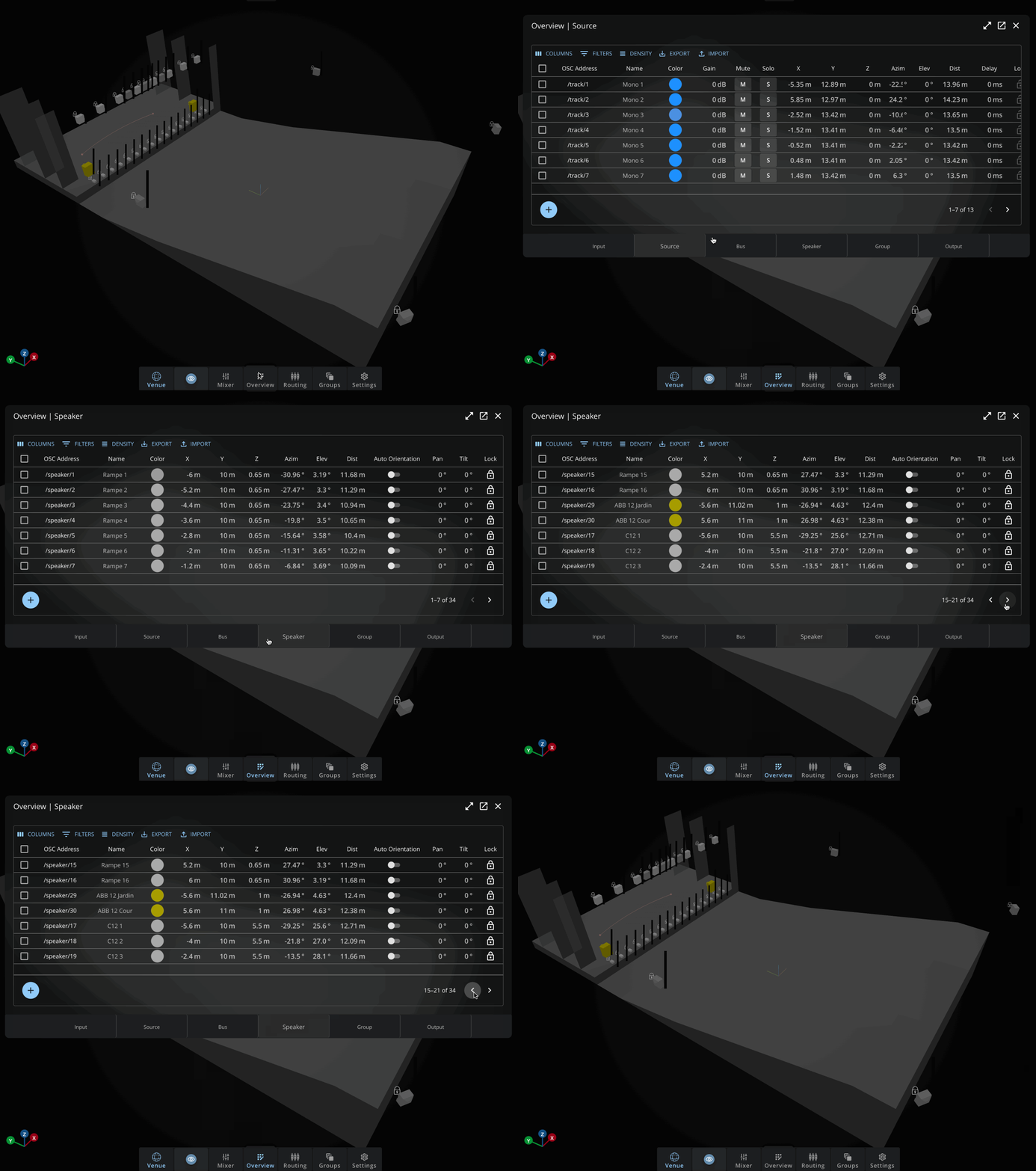
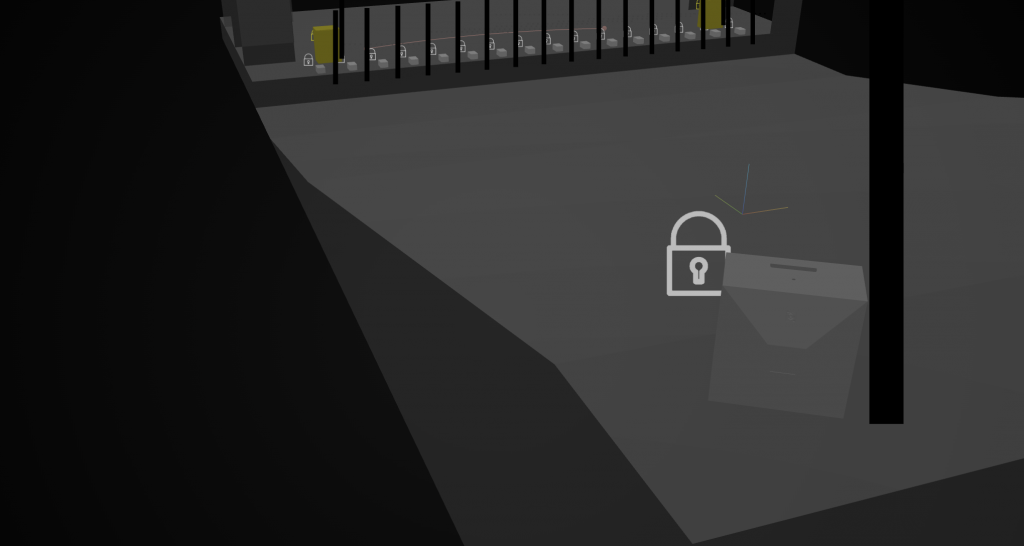
Pour l’instant, nous pouvons voir que les enceintes ont un verrou présent à coté de chaque enceinte, ce verrou indique que les paramètres de l’enceinte (position, orientation, modèle, …)sont verrouillés et ne sont pas éditables.
Dans les parties suivantes nous allons continuer à explorer les éléments de la chaine audio.