
Cette section s’applique aux utilisateurs de Holophonix Native et des Processeurs Holophonix et n’est pas reproductible sur Holophonix Designer.
Il est cependant fortement conseillé de parcourir cette section même si vous ne disposez que de designer car cette partie est très important pour la mise en place d’un système Holophonix en conditions réelles.
Afin de pouvoir visualiser les flux audio, écouter un rendu au casque, ou sur enceintes, il est nécessaire de configurer correctement Holophonix.
Dans le dock, cliquez sur Settings puis Audio
Puis dans le menu sélectionnez votre interface d’entrée et de sortie (cela peut bien sur être le même matériel).
Dans l’exemple ici, j’ai sélectionné une interface virtuelle (Blackhole) en entrée, et la sortie casque d’un Macbook pour la sortie (2 canaux). Sélectionnez ce qui convient à votre configuration.
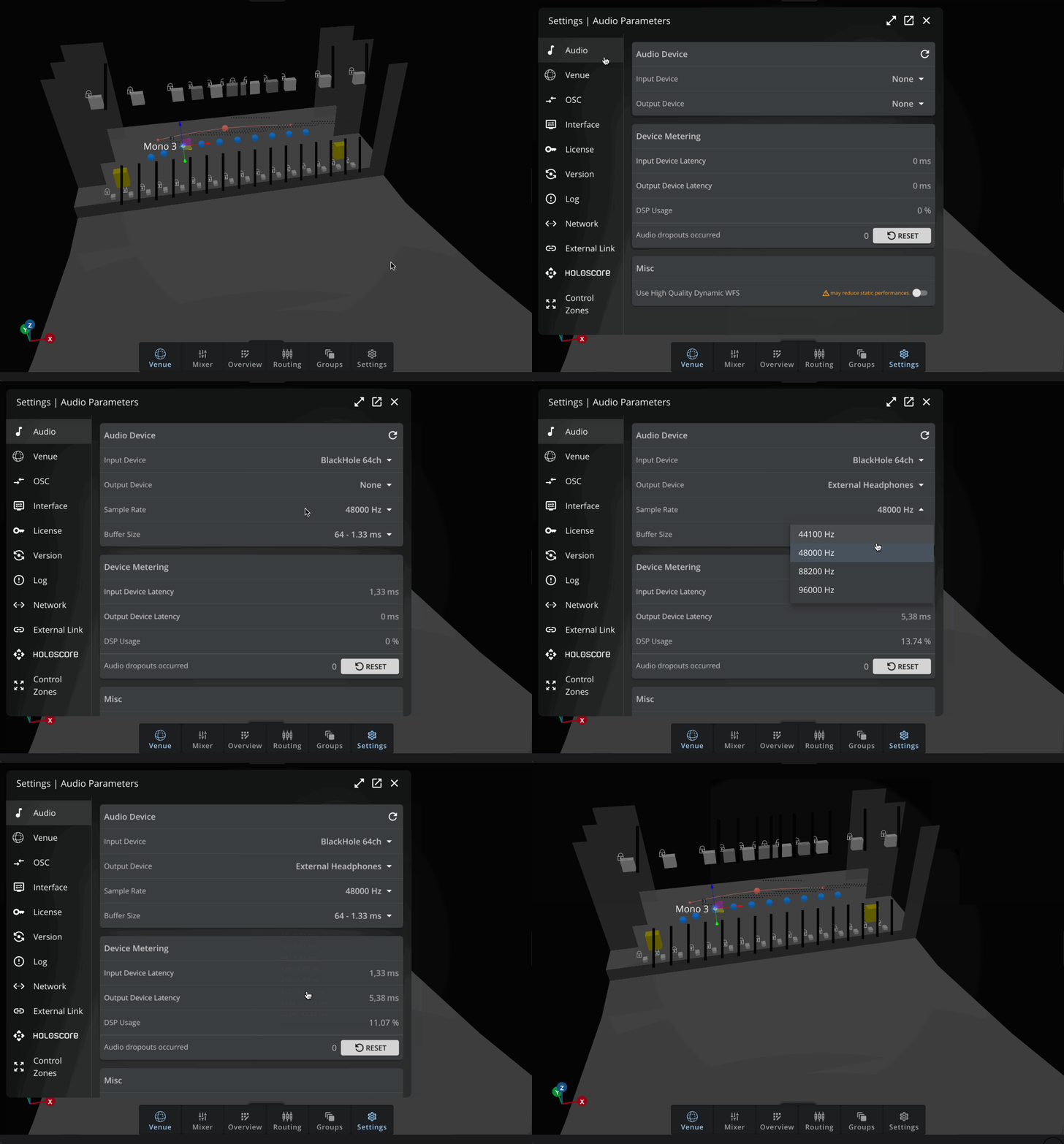
Le sample rate et le buffer size sont présent dans ce menu.
En fonction de la complexité de vos projets et de la puissance de calcule de votre Mac, vous pourrez être amenés à venir allonger ou raccourcir la taille de buffer pour avoir la meilleure latence possible sans souffrir de drops.
Une fois l’interface configurée nous allons pouvoir s’assurer du bon routage des sorties.
Utiliser le générateur de test
Afin de s’assurer que les routages ainsi que l’attribution des sorties est correct, il est conseillé de se servir du générateur de test.
Pour cela dans le dock cliquons sur Routing puis dans le dernier onglet Test Generator.
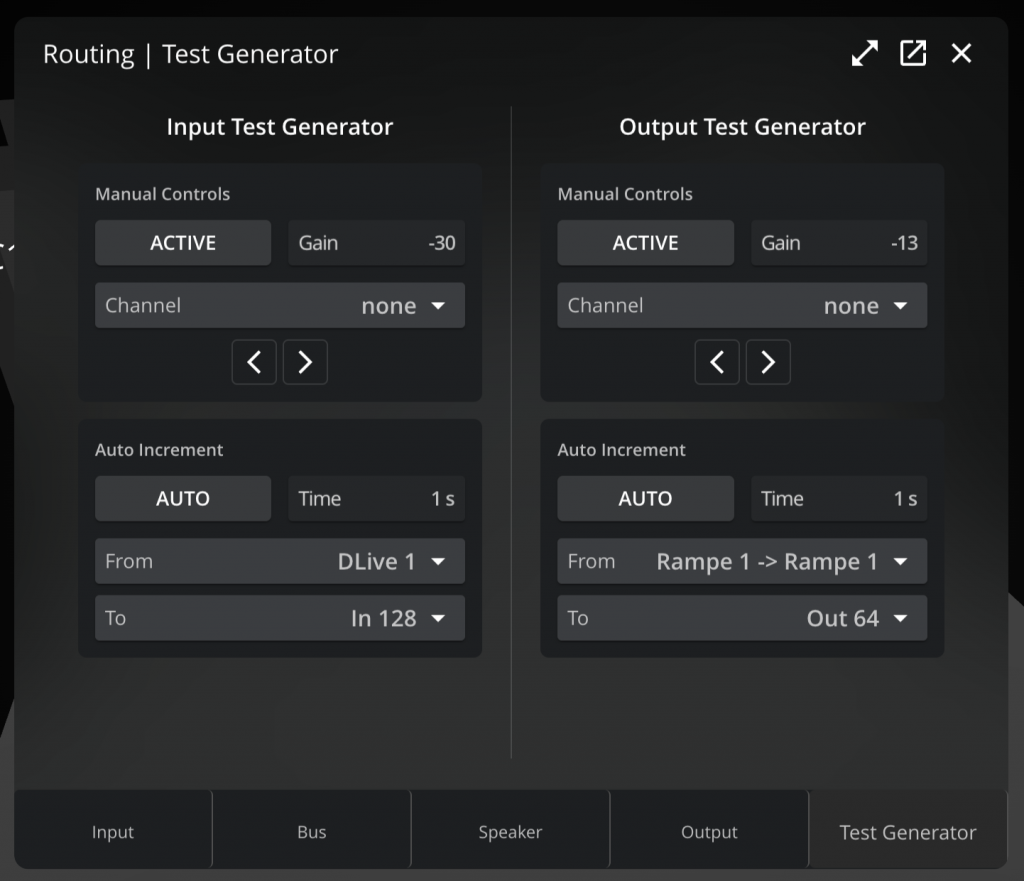
Le panneau est présenté en 4 quadrants (2 colonnes et deux lignes).
- La première colonne gère le générateur de signal placée en entrée de chaine de signal (aux niveaux des entrées d’Holophonix).
- La deuxième colonne gère le générateur de signal placé en sortie de chaine.
Le générateur en entrée va permettre de vérifier le bon routage des sources vers les bus puis les enceintes virtuelles, alors que le générateur en sortie va permettre de vérifier la bonne correspondance des sorties d’Holophonix avec les enceintes présentes dans la salle.
Ici, essayons de vérifier le bon fonctionnement nos bus WFS. Séléctionons la source “Mono 3” dans le quadrant en haut a gauche, et, en mettant un gain faible (par exemple -30 dB FS) nous pouvons cliquer sur Active pour vérifier que la source 3 joue bien dans les enceintes des rampes WFS.
Une fois le générateur activé, déplaçons cette source afin de vérifier que nous avons bien une variation d’amplitude dans chaque enceinte en fonction du positionnement de la source.
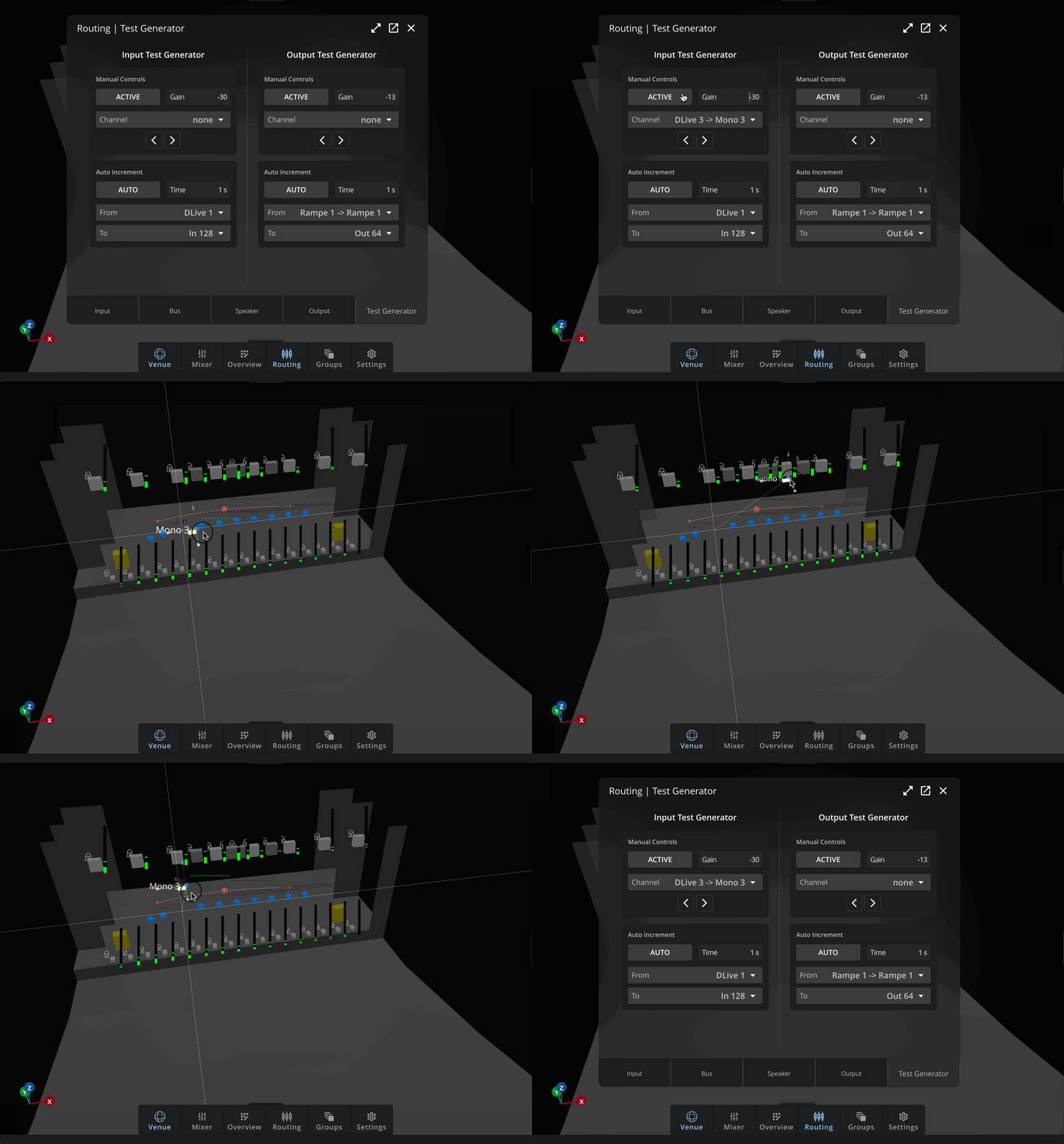
La partie inférieure du générateur de test permet de passer automatiquement de la source (ou sortie) “From” à la source (ou sortie) “To”. Ce qui peut être pratique, dans le cas des entrées pour vérifier un bon routage de toutes les entrées, mais aussi dans le cas des sorties pour s’assurer que toutes les sorties correspondent bien à leurs enceintes respectives et qu’il n’y a pas d’inversion une fois dans la venue.