
Dans la partie précédente, nous avons ouvert un projet, et avons navigué dans la vue 3D, maintenant nous allons voir l’architecture des flux audio dans Holophonix.
Voici, un schéma simplifié des flux audio :

En utilisant le projet d’exemple, nous allons explorer les éléments ensembles.
Entrées et Sources
Les entrées (inputs) dans Holophonix correspondent aux entrées physiques limitées au maximum par le nombre d’entrées disponibles dans la licence Holophonix.
Dans le cas d’une licence Holophonix Native “Starter” par exemple, nous aurons 32 entrées à notre disposition.
Ces entrées peuvent provenir d’autres équipements (Carte son, table de mixage,…), d’une interface réseau (Dante, AES67,…) ou être des flux logiciels (avec la Holophonix Virtual Soundcard).
Les sources sont les objets audio présents dans l’interface graphique.
Une entrée correspond à un canal (ou jeu de canaux) audio, alors qu’un objet verra associé à cet audio une position dans l’espace ainsi que des paramètres audio (Gain, EQ, Dynamiques, …).
Dans notre projet actuellement chargé, nous pouvons voir les sources :
- Dans l’overview ([Dock] Overview > Sources)
- Dans le mixeur ([Dock] Mixer)
- Dans la vue 3D
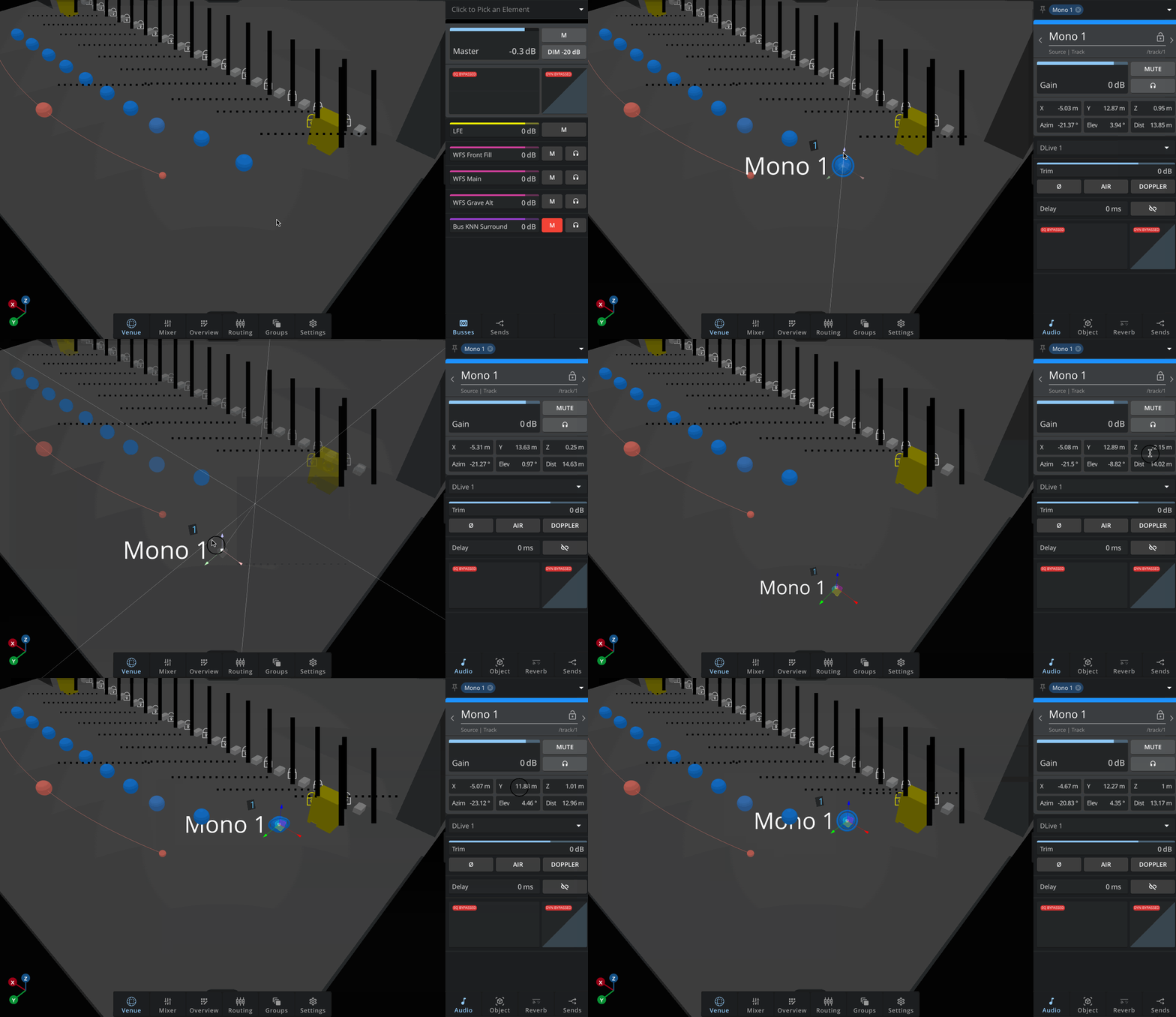
Dans la vue 3D nous allons sélectionner la source 1, positionnée à jardin.
Une fois la source sélectionnée nous pouvons la déplacer directement dans la vue 3D. Il est possible d’utiliser les axes qui apparaissent à la selection pour ne déplacer la source sur un axe ou un plan unique.
Une fois la source sélectionnée, nous pouvons aussi voir les paramètres de la source dans le panneau latéral de droite (inspecteur) et les éditer en entrant des valeurs numériques directement.
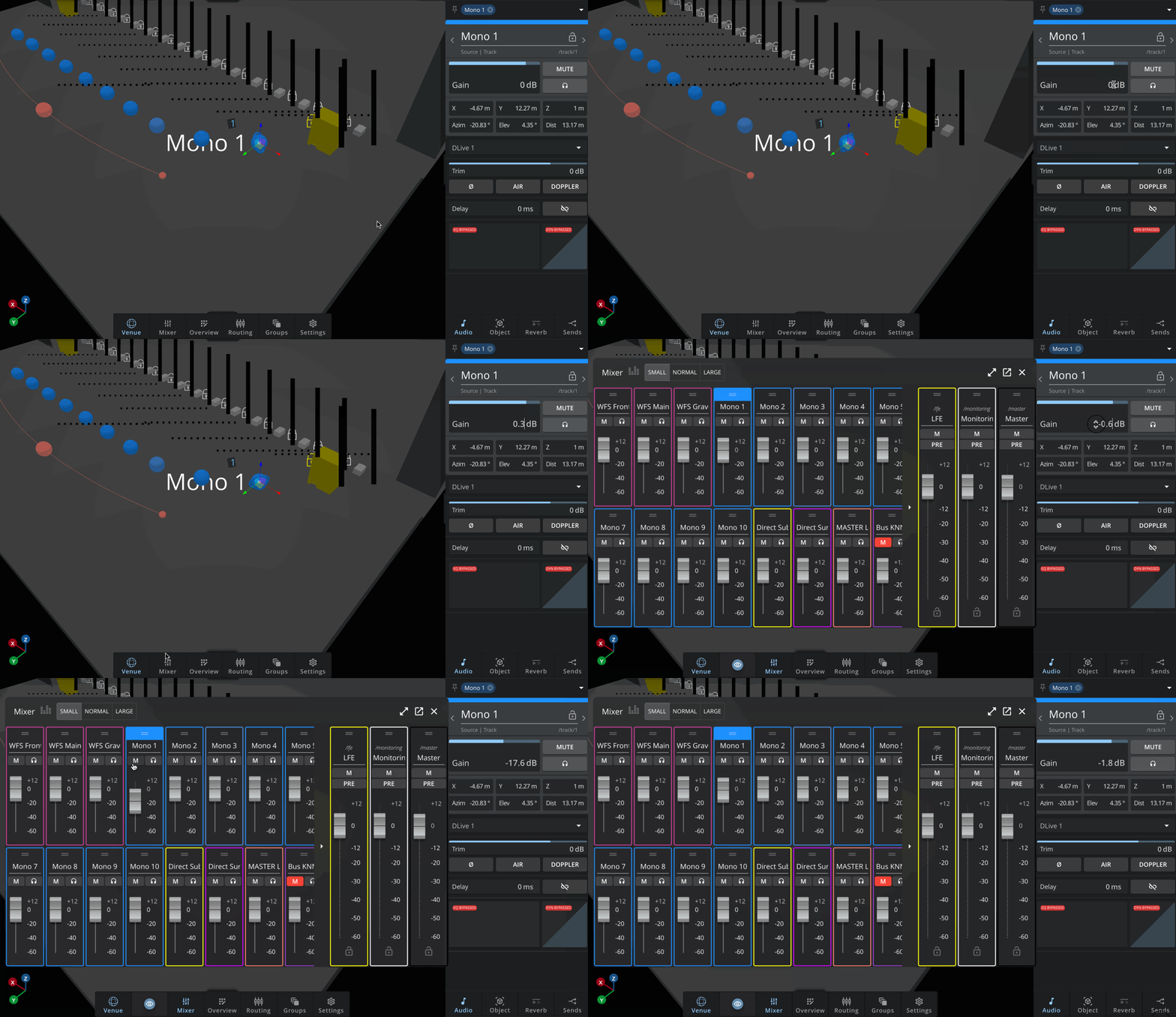
De même que la position de la source, nous pouvons aussi changer le gain d’une source, soit depuis l’inspecteur (en entrant une valeur numérique ou en faisant une action clicker + glisser), soit depuis le mixeur comme on le ferait dans un DAW.
Ajouter une source
Nous allons ajouter une nouvelle source dans ce projet. Pour ce faire nous allons cliquer sur Add (dans la barre de menu) puis Add source. Il est possible d’accéder à cette action en effectuant un click droit dans la scène 3D puis Add et Add source.
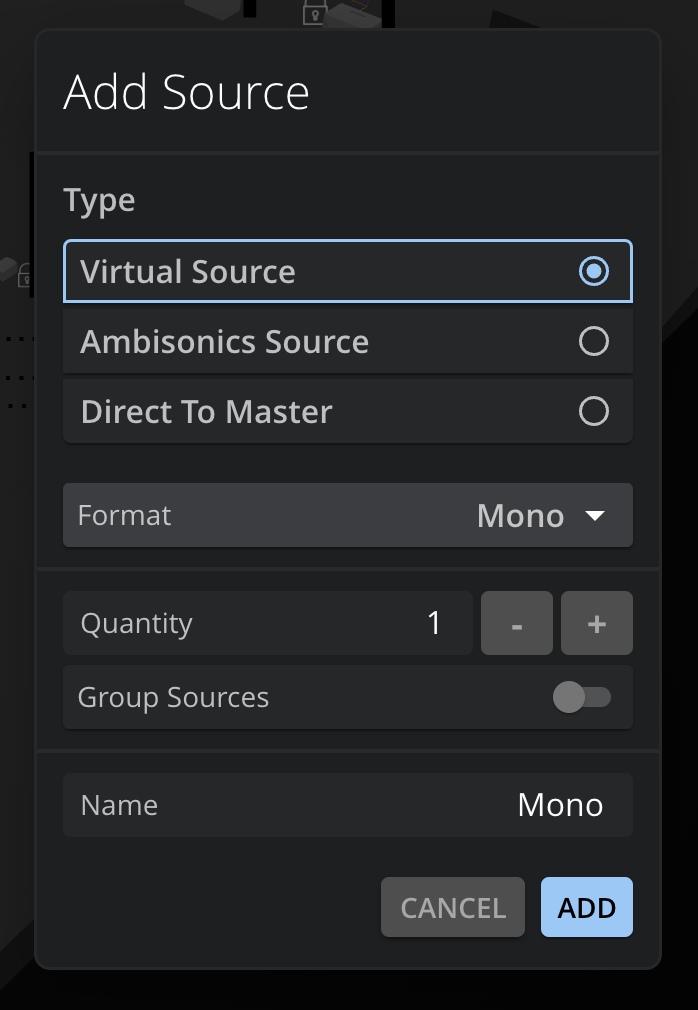
Le panneau d’ajout de sources propose plusieurs options que vous pouvez explorer. Pour notre exemple nous allons ajouter une “Virtual source” au format “Mono” que nous allons nommer “Exemple”.
Une fois la source ajoutée, elle sera ajoutée automatiquement en face de l’auditeur. Déplaçons la source pour être placée en milieu de scène.
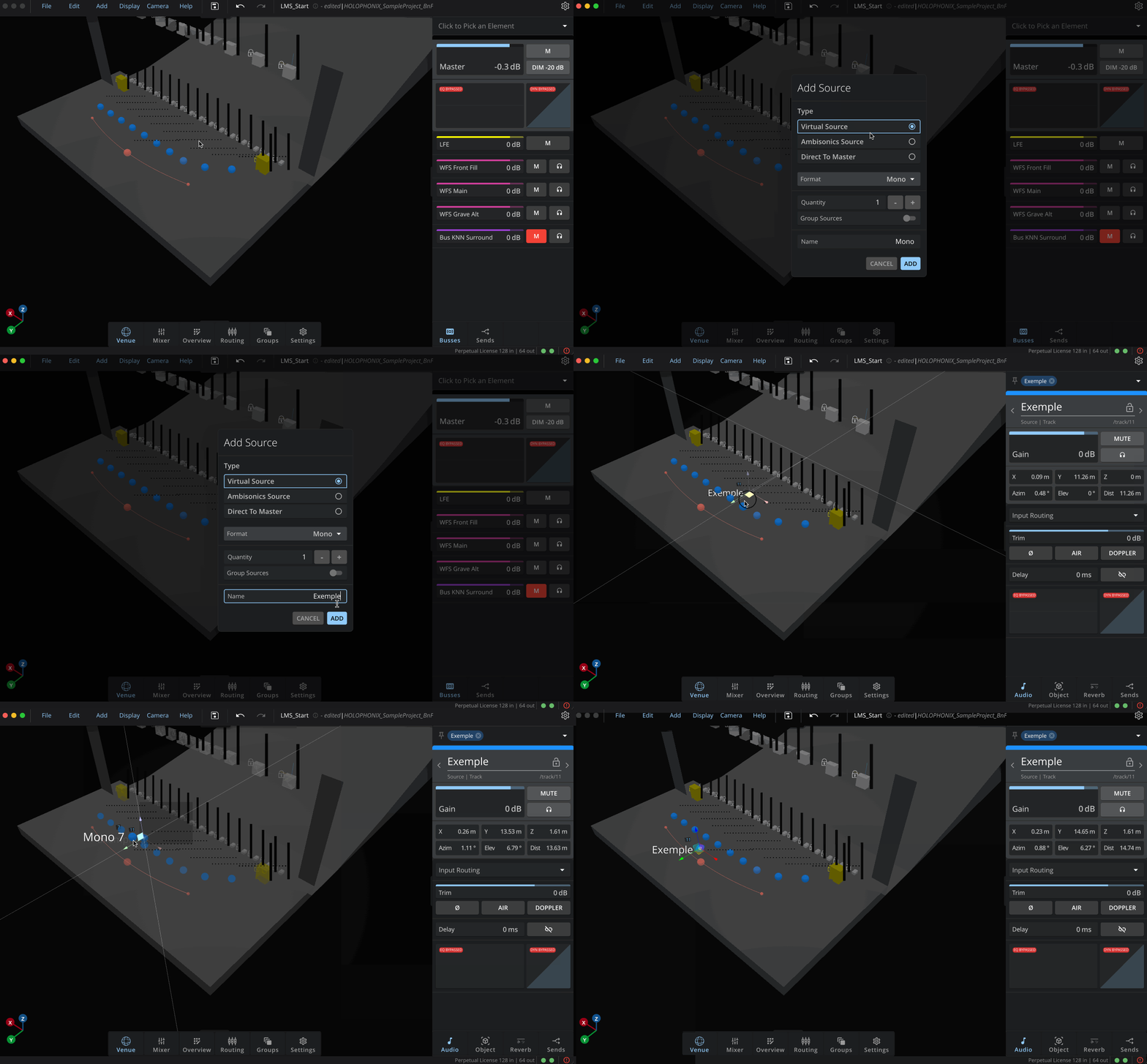
Notre source est maintenant créée mais elle ne recevra pas d’audio pour l’instant, car elle n’est pas associée à une entrée.
Pour ce faire, ouvrons le panneau de routage ([Dock] Routing) puis l’onglet Input. Dans cette matrice nous allons router la première entrée disponible (entrée “DLive 11”) à notre source en cliquant dans la case correspondant.
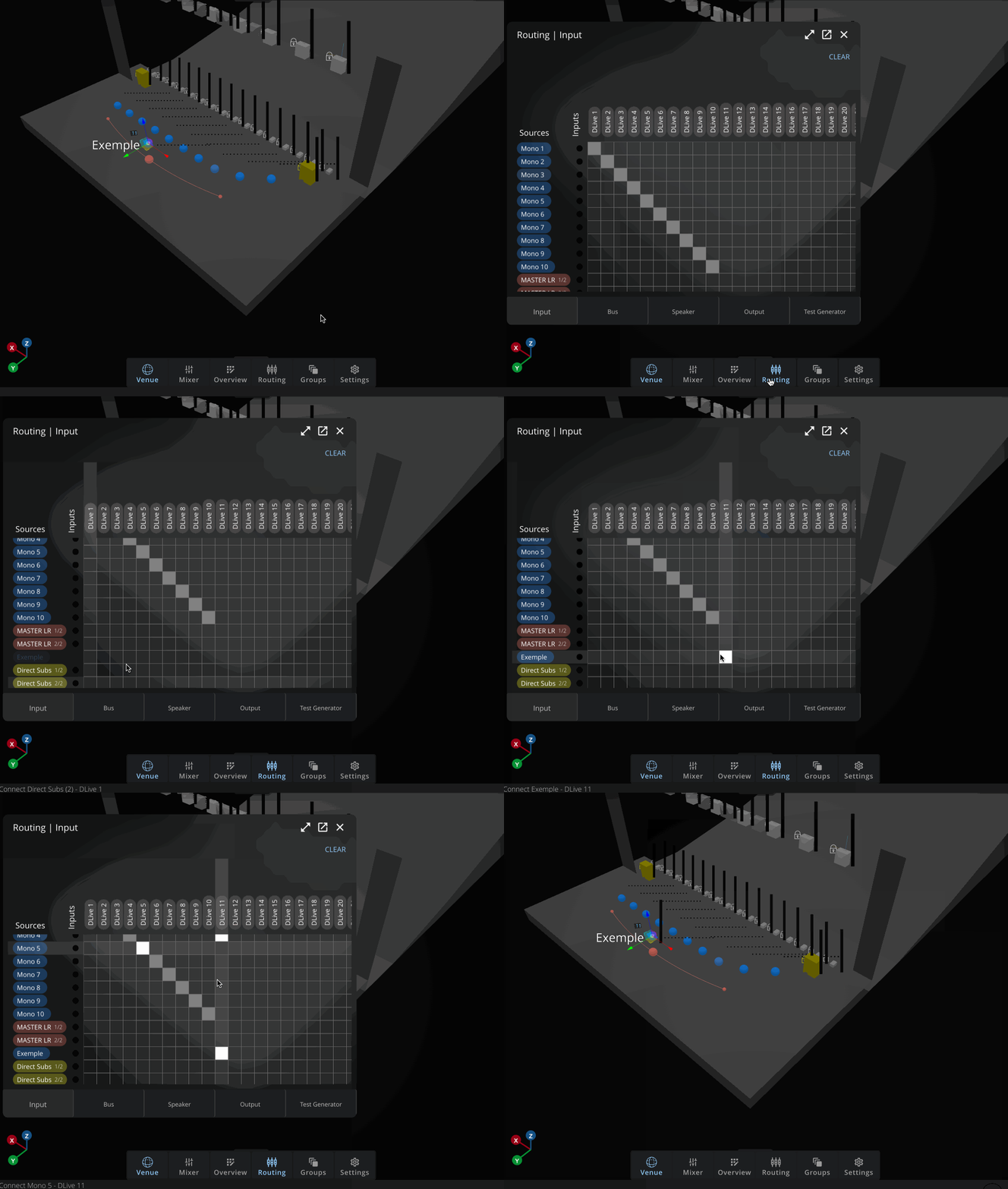
Nous avons maintenant créé une source et lui avons attribué une entrée. Passons maintenant à l’étape suivante, les bus.